怎样剪辑爆料视频教程免费,轻松掌握视频剪辑技巧

亲爱的视频爱好者,你是否有过这样的经历:手里拿着一段精彩的爆料视频,却不知道如何将其剪辑得更加吸引人?别担心,今天我要给你带来一份特别详细的多角度剪辑爆料视频教程,让你轻松掌握免费剪辑技巧,让你的视频瞬间变得高大上!
一、选择合适的剪辑软件

首先,你得有一款好用的剪辑软件。市面上有很多免费的剪辑软件,比如Adobe Premiere Rush、FilmoraGo、iMovie等。这里我推荐使用Adobe Premiere Rush,因为它操作简单,功能强大,而且完全免费。
二、导入视频素材
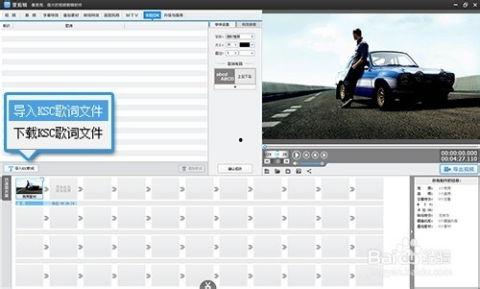
1. 打开Adobe Premiere Rush,点击“新建项目”。
2. 在弹出的窗口中,选择视频分辨率和帧率,然后点击“创建”。
3. 导入你的爆料视频素材。点击“文件”菜单,选择“导入媒体”,然后选择你的视频文件。
三、剪辑视频

1. 分割视频:将视频素材拖拽到时间轴上,点击视频,然后点击“分割”按钮,将视频分割成多个片段。
2. 删除不需要的片段:选中不需要的片段,按住鼠标左键拖拽到垃圾桶图标上,即可删除。
3. 调整视频顺序:选中视频片段,按住鼠标左键拖拽到新的位置,即可调整视频顺序。
四、添加转场效果
1. 选择转场效果:在“效果”面板中,找到“转场”分类,选择你喜欢的转场效果。
2. 应用转场效果:将选中的转场效果拖拽到两个视频片段之间,即可应用。
五、添加字幕和注释
1. 添加字幕:在“效果”面板中,找到“字幕”分类,选择你喜欢的字幕样式。
2. 编辑字幕:将字幕拖拽到时间轴上,然后双击字幕,进行编辑。
3. 添加注释:在视频片段上点击右键,选择“添加注释”,然后输入你的注释内容。
六、调整视频音频
1. 调整音频音量:选中音频轨道,点击“音频增益”按钮,调整音量大小。
2. 添加背景音乐:在“效果”面板中,找到“音频”分类,选择你喜欢的背景音乐。
3. 调整音频时长:将背景音乐拖拽到时间轴上,调整时长与视频长度一致。
七、导出视频
1. 选择导出格式:点击“文件”菜单,选择“导出”,然后选择你想要的导出格式。
2. 设置导出参数:根据需要调整视频分辨率、帧率等参数。
3. 导出视频:点击“导出”按钮,等待视频导出完成。
通过以上七个步骤,你就可以轻松地剪辑出一段精彩的爆料视频了。记住,多尝试不同的剪辑技巧,让你的视频更具个性。现在就行动起来,让你的爆料视频成为朋友圈的焦点吧!








最新文章
-

cf9月新版本最新爆料,全新内容与惊喜更新一览
2025-12-01 -
新浪最新爆料微博,揭秘娱乐圈惊天大事件!
2025-12-01 -

走出迷茫在线观看,探索人生新篇章的在线之旅
2025-12-01 -

中超最新爆料内情,揭秘转会风云与赛场幕后
2025-12-01 -

霸牛最强形态爆料视频大全,视频大全深度解析
2025-12-01 -

战争的力量在线观看,在线观看,揭秘历史与现实的冲突震撼
2025-12-01 -

仙女姐姐爆料视频下载,独家内容抢先看
2025-12-01 -

王源自己爆料怪癖视频,明星背后的独特怪癖大公开
2025-12-01
热门文章
-

各大餐厅爆料视频播放大全,揭秘美食背后的秘密与故事
2025-08-01 -

凯里万达爆料视频最新版,项目进展与未来展望
2025-08-01 -

冒险家试炼爆料攻略视频,揭秘视频中的独家技巧与路线
2025-08-01 -
抖音网红爆料大魔王视频,大魔王视频背后的惊人真相
2025-08-01 -

娱乐吃瓜君鹿晨辉,娱乐吃瓜界的风云人物
2025-07-31 -

梦幻测试服最新爆料,揭秘神秘技能与职业调整
2025-08-02 -

唐艺老师最新爆料事件,揭秘娱乐圈惊人内幕
2025-07-30 -
工坊最新爆料视频播放网站,视频播放网站全新升级,带你领略极致观影体验
2025-08-01